
โคลนเสียงตัวเองด้วย AI แจกโค้ดพร้อมคู่มือ
ผมทำระบบนี้ไว้ใช้สร้างเสียงบรรยายจากบทที่เขียนเอง เราทดลองสร้างและดาวน์โหลดไฟล์ด้วยเสียงที่บันทึกไว้จริงแล้ว จึงแยกโค้ดออกมาเป็นชุดเริ่มต้นให้นำไปติดตั้งเป็นสตูดิโอของตัวเองได้
สิ่งที่ต้องทำต่อยังมีอยู่: อัดต้นฉบับให้ดี เขียนบทให้อ่านลื่น และฟังตรวจผลงาน ระบบช่วยสร้างเสียงใหม่จากบทได้ แต่ความเหมือนกับจังหวะไม่ได้เท่ากันทุกครั้ง

อ่านแล้วติดตรงไหน ทักมาถามได้เลย พี่แบงค์ตอบเอง ไม่มีค่าใช้จ่าย
ทักถามใน LINE @bizdriveรับโค้ด Voice Clone Starter
มีคู่มือภาษาไทยและโหมดจำลอง เริ่มได้โดยยังไม่เรียก Gemini จริง คีย์ รหัสผ่าน และไฟล์เสียงส่วนตัวของผู้พัฒนาไม่รวมอยู่ในชุดแจก
โคลนเสียงตัวเองด้วย AI ทำงานอย่างไร?
ระบบใช้คลิปที่เราอัดเป็นเสียงอ้างอิง แล้วให้โมเดลสร้างเสียงสังเคราะห์อ่านข้อความใหม่ เหมาะกับงานที่ต้องเปลี่ยนบทบ่อย เช่น บทเรียน เสียงอ่านบทความ และคลิปอธิบายสินค้า เสียงที่ได้ยังต้องฟังตรวจทั้งคำอ่านและอารมณ์ก่อนนำไปเผยแพร่
Google เรียกความสามารถนี้ว่า Voice replication และกำหนดให้ใช้คลิปอ้างอิงกับคลิปยินยอมจากผู้ใหญ่คนเดียวกัน คำขอสร้างเสียงรับคลิปอ้างอิง 10–30 วินาที ระบบนี้แนะนำให้อัดประมาณ 20–30 วินาทีด้วยน้ำเสียงตามธรรมชาติ อ่านข้อกำหนด Voice replication ของ Google
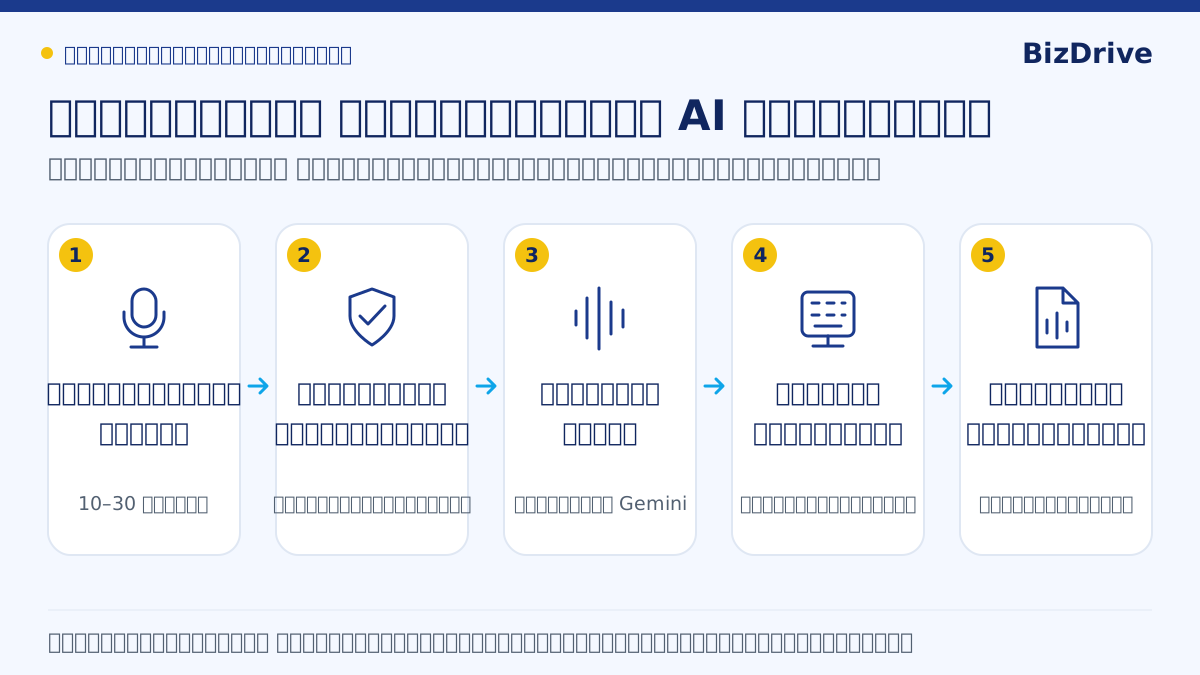
สำหรับภาษาไทยให้เริ่มด้วย Gemini 3.8 Flash TTS ตารางทางการระบุรองรับไทยใน Flash ส่วน Flash-Lite ยังไม่ได้แสดงว่ารองรับไทย ณ วันที่ตรวจข้อมูล ดูตารางภาษาของ Gemini TTS
ส่วนการเขียนบทใช้ผู้ช่วยเขียนข้อความแยกต่างหาก แล้วนำผลลัพธ์มาวางในสตูดิโอ ถ้ายังไม่คุ้นกับผู้ช่วยที่ลงมือจัดการไฟล์และติดตั้งโปรเจกต์ อ่าน Claude Code สำหรับเจ้าของธุรกิจ ก่อนใช้พรอมต์ติดตั้งด้านล่างได้
ชุดโค้ดนี้มีอะไรให้ใช้บ้าง?
ชุดนี้รวมขั้นตอนสร้างเสียงใหม่ เก็บคลังเสียง วางบท เลือกสไตล์ และดาวน์โหลดผลงานไว้ในเว็บเดียว มีโหมดจำลองสำหรับลองขั้นตอนก่อนเชื่อม API จริง และมีหน้าจอที่ปรับสำหรับมือถือ โดยระบบในเครื่องกับระบบบนเว็บเก็บข้อมูลแยกกัน
- เพิ่มเสียงใหม่: อัดเสียงตัวอย่าง อัดประโยคยินยอม และตั้งชื่อเสียง
- คลังเสียง: เลือกเสียงที่บันทึกไว้เพื่อใช้งานต่อ
- สร้างเสียงพูด: วางบทภาษาไทย เลือกสไตล์ และสร้างเสียงจากบท
- ฟังและดาวน์โหลด: เก็บผลงานเป็น MP3 หรือ WAV เพื่อนำไปตัดต่อ
- หน้าจอมือถือ: เมนูด้านล่าง ปุ่มสัมผัสใหญ่ และช่องพิมพ์ที่อ่านง่าย
- ฉบับร่างในแท็บ: รีเฟรชแท็บเดิมแล้วกลับมาทำต่อได้ ควรสำรองบทก่อนปิดแท็บ
- โหมดจำลอง: ลองลำดับการใช้งานโดยไม่เรียก Gemini เสียงที่ได้ในโหมดนี้ไม่ใช่ผลโคลนเสียง
แอปนี้เป็นสตูดิโอส่วนตัวหนึ่งชุด ยังไม่มีระบบสมาชิกที่แยกข้อมูลผู้เรียนหลายคน วิธีใช้ในห้องเรียนคือให้แต่ละคนติดตั้งเว็บและใช้คีย์ของตนเอง
โปรไฟล์เสียงที่ใช้สร้างคำพูดใหม่เก็บอยู่ในโปรเจกต์ Google ของคุณ และจะถูกลบหากไม่มีการใช้งานต่อเนื่อง 1 ปี การนำเสียงไปสร้างคำพูดใหม่จะเริ่มนับอายุใหม่ ส่วนคลิปต้นฉบับกับไฟล์ผลงานเก็บในเครื่องหรือ private Blob ของคุณ จึงควรสำรองไฟล์เหล่านี้แยกไว้ อายุและการเก็บโปรไฟล์เสียงของ Google
ต้องเตรียมอะไรบ้างก่อนเริ่มโคลนเสียง?
เริ่มจากบัญชี Google ที่ใช้ Gemini API ได้ คอมพิวเตอร์สำหรับติดตั้ง Python ไมค์ และอินเทอร์เน็ต ก่อนส่งเสียงส่วนตัวต้องตรวจว่าโปรเจกต์ของคีย์มี Cloud Billing ที่ active และอยู่ภายใต้ Paid Services ถ้าต้องการอัดจากมือถือเพิ่มบัญชี Vercel กับ private Blob ของตัวเอง ไม่ต้องมีการ์ดจอ AI เพราะงานสร้างเสียงทำบนบริการของ Google
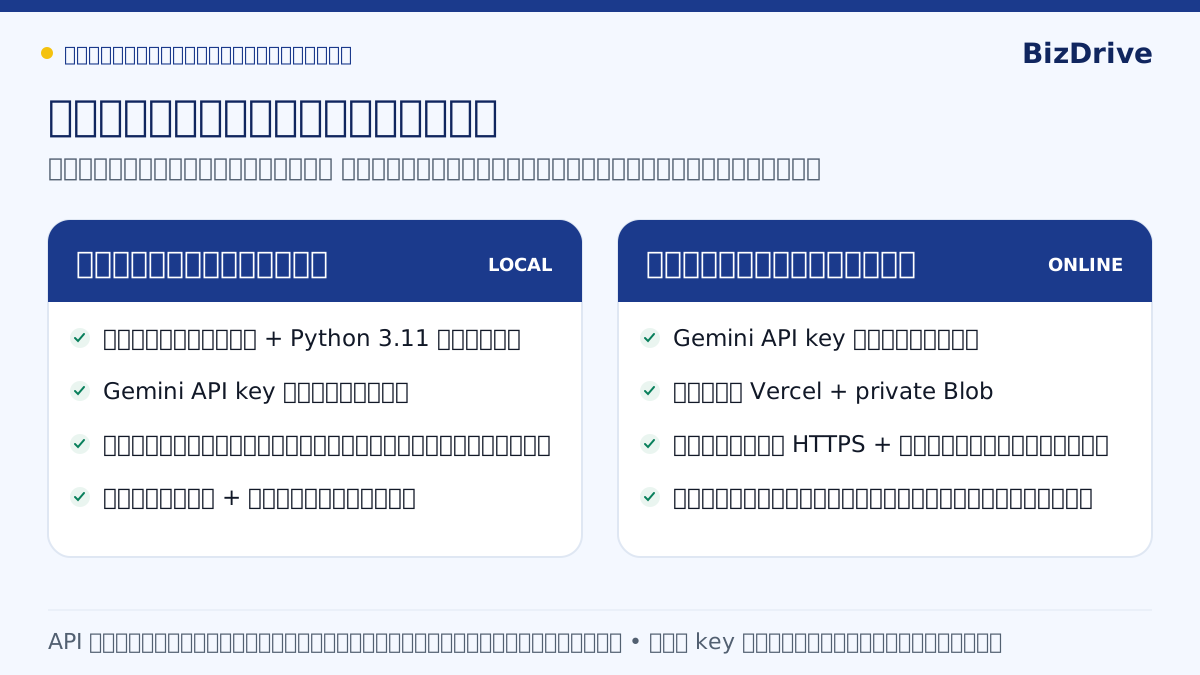
| สิ่งที่ต้องมี | ใช้ทำอะไร |
|---|---|
| ผู้ใช้และเจ้าของเสียงอายุ 18 ปีขึ้นไป | ใช้บริการตามข้อกำหนด Gemini API และอัดเสียงของตนเอง |
| บัญชี Google และโปรเจกต์ใน Google AI Studio | สร้าง Gemini API key ของตัวเองและตรวจสิทธิ์ใช้โมเดล |
| โปรเจกต์ที่มี Cloud Billing active | ตรวจให้การเรียก API อยู่ภายใต้ Paid Services ก่อนส่งเสียงส่วนตัว หากยังไม่พร้อมให้ใช้โหมดจำลอง |
| อินเทอร์เน็ต | ส่งคำขอไปสร้างเสียงบน Gemini ระบบนี้ไม่ได้สร้างเสียงแบบออฟไลน์ |
| คอมพิวเตอร์ Windows, macOS หรือ Linux | ติดตั้งและเปิดโปรเจกต์ครั้งแรก |
| Python 3.11 ขึ้นไป | รันระบบ แนะนำ Python 3.13 ให้ตรงกับการตั้งค่าบน Vercel |
| Git หรือไฟล์ ZIP จาก GitHub | ดาวน์โหลดซอร์สโค้ด |
| ไมค์ หูฟัง และเบราว์เซอร์ที่อนุญาตใช้ไมค์ | อัดต้นฉบับและฟังตรวจเสียง ไมค์มือถือใช้เริ่มต้นได้ |
| บัญชี Vercel และ private Blob ของตัวเอง | เฉพาะการขึ้นเว็บ HTTPS เพื่อใช้งานจากมือถือหรือเครื่องอื่น |
ข้อกำหนด Gemini API ระบุผู้ใช้อายุอย่างน้อย 18 ปี ตรวจเงื่อนไขบริการอีกครั้งก่อนเปิดให้ผู้อื่นใช้งาน ข้อกำหนด Gemini API
สคริปต์ติดตั้งจะลงแพ็กเกจที่ล็อกเวอร์ชันใน requirements.txt เช่น Google GenAI SDK, FastAPI และเครื่องมือแปลงเสียง บนแพลตฟอร์มที่รองรับแพ็กเกจ FFmpeg แบบรวมมาแล้ว ไม่ต้องติดตั้ง FFmpeg แยก
ติดตั้ง Voice Clone Starter ในเครื่องอย่างไร?
ดาวน์โหลด repo ลงโฟลเดอร์ใหม่ รันสคริปต์ติดตั้ง แล้วเปิดโหมดจำลองก่อน เมื่อหน้าเว็บทำงานได้จึงใส่ Gemini API key ของตัวเอง ตรวจสถานะ Paid Services แล้วค่อยเปิดโหมดจริง วิธีนี้ช่วยแยกปัญหาการติดตั้งออกจากสิทธิ์และโควตาของบัญชี Google
macOS หรือ Linux
git clone https://github.com/gobank01/voice-clone-starter.git
cd voice-clone-starter
python3 scripts/setup.py
python3 run.py --mock --open
Windows ใช้ PowerShell
git clone https://github.com/gobank01/voice-clone-starter.git
cd voice-clone-starter
py -3 scripts/setup.py
py -3 run.py --mock --open
ถ้าไม่ใช้ Git ให้กด Code → Download ZIP ในหน้า GitHub แตกไฟล์ แล้วเปิด Terminal หรือ PowerShell ในโฟลเดอร์นั้น เริ่มจากคำสั่งติดตั้งได้เลย
- ลองเปิดโหมดจำลองให้สำเร็จ แล้วหยุดโปรแกรมด้วย
Ctrl+C - สร้างคีย์ของตัวเองใน Google AI Studio
- ตรวจว่าโปรเจกต์ของคีย์มี Cloud Billing ที่ active และการเรียก API อยู่ภายใต้ Paid Services ก่อนส่งเสียงส่วนตัว ถ้ายังไม่พร้อมให้ใช้โหมดจำลองต่อ
- ใส่คีย์ในตัวแปร
GEMINI_API_KEYของไฟล์.envตาม README ภาษาไทย - เปิดระบบจริงด้วย
python3 run.py --openหรือpy -3 run.py --openบน Windows - เปิด
http://localhost:8787บนคอมพิวเตอร์เครื่องที่รันโปรแกรม
คีย์ต้องอยู่ในเครื่องหรือการตั้งค่าฝั่งเซิร์ฟเวอร์ ห้ามวางใน index.html หรือ commit ขึ้น GitHub และไม่ต้องส่งคีย์ให้เพื่อนในห้องเรียน Google แนะนำให้เว็บเรียก API ผ่าน backend เพื่อไม่เปิดเผยคีย์ในเบราว์เซอร์ แนวทางจัดการ Gemini API key
ถ้าอยากเรียนวิธีสั่ง AI ให้ช่วยติดตั้ง อ่านโค้ด และทำระบบของตัวเองต่อ ดู คอร์ส Claude สำหรับเจ้าของธุรกิจ ได้ โดยบทความและโค้ดหน้านี้ทดลองตามได้แยกจากคอร์ส
ถ้าจะอัดจากมือถือ ต้องเปิดหน้าไหน?
เปิด URL ของเว็บที่คุณ deploy เองบน HTTPS เข้าสู่ระบบด้วยรหัสที่คุณตั้งไว้ แล้วกดเมนู เพิ่มเสียงใหม่ ด้านล่าง ใช้ Safari บน iPhone หรือ Chrome บน Android โดยตรง อนุญาตใช้ไมค์ และเปิดหน้านี้ค้างไว้ระหว่างอัดจนกดหยุด
localhost บนมือถือหมายถึงมือถือเครื่องนั้น จึงใช้แทนที่อยู่ของคอมพิวเตอร์ไม่ได้ การเปิด IP ภายในบ้านแบบ http:// อาจขอไมค์ไม่ได้ เพราะเบราว์เซอร์กำหนด secure context และการอนุญาตจากผู้ใช้ ข้อกำหนดการใช้ไมค์ในเบราว์เซอร์
ทำตาม คู่มือ Deploy Vercel ใช้โปรเจกต์กับ private Blob ของตัวเอง และตั้งค่าฝั่งเซิร์ฟเวอร์ 4 ตัว:
| ตัวแปร | หน้าที่ |
|---|---|
GEMINI_API_KEY | คีย์สร้างเสียงผ่าน Google |
BLOB_READ_WRITE_TOKEN | สิทธิ์อ่านเขียน private Blob ของเว็บคุณ |
VOICE_PASSWORD_HASH | ค่าที่สร้างจากรหัสเข้าเว็บของคุณ |
SESSION_SECRET | ความลับสำหรับลงนามเซสชันเข้าสู่ระบบ |
สร้างค่ารหัสเข้าเว็บด้วย python3 scripts/create_cloud_auth.py บน macOS/Linux หรือ py -3 scripts/create_cloud_auth.py บน Windows สคริปต์รับรหัสแบบซ่อนตัวอักษร แล้วบันทึก VOICE_PASSWORD_HASH กับ SESSION_SECRET ลงไฟล์ .env.cloud-auth
นำสองค่านี้ไปตั้งใน Environment Variables ของ Vercel ตามคู่มือ เมื่อครบทั้ง 4 ตัวแล้วให้ Redeploy เพื่อใช้ค่าล่าสุด จากนั้นเข้าสู่ระบบด้วยรหัสที่คุณตั้งเอง เก็บไฟล์ .env.cloud-auth เป็นความลับและไม่อัปโหลดขึ้น GitHub
ชุดแจกตั้งเวลาทำงานต่อคำขอไว้ 300 วินาทีตามขอบเขต Hobby ที่ใช้ Fluid Compute ควรเริ่มจากบทสั้นและแบ่งบทเรียนยาวเป็นตอน ตัวเลขนี้เป็นเวลาประมวลผลคำขอ ไม่ใช่ความยาวคลิป ระยะเวลาของ Vercel Functions
Vercel Hobby ใช้สำหรับงานส่วนตัวที่ไม่ใช่เชิงพาณิชย์ หากนำสตูดิโอไปใช้ในงานธุรกิจ ให้เลือกแพ็กเกจที่รองรับการใช้งานนั้น เงื่อนไขแพ็กเกจ Hobby
อัดเสียงอย่างไรให้พร้อมนำไปสร้างเสียงใหม่?
ใช้เสียงของตัวเอง อัดในที่เงียบ และใช้ไมค์กับห้องเดียวกันทั้งคลิปตัวอย่างและคลิปยินยอม พูดด้วยน้ำเสียงที่ต้องการนำไปใช้งานจริง แล้วฟังตรวจทั้งสองคลิปก่อนบันทึกเสียงใหม่ ไม่ต้องเร่งพูดเพื่อให้ได้จำนวนคำมากที่สุด
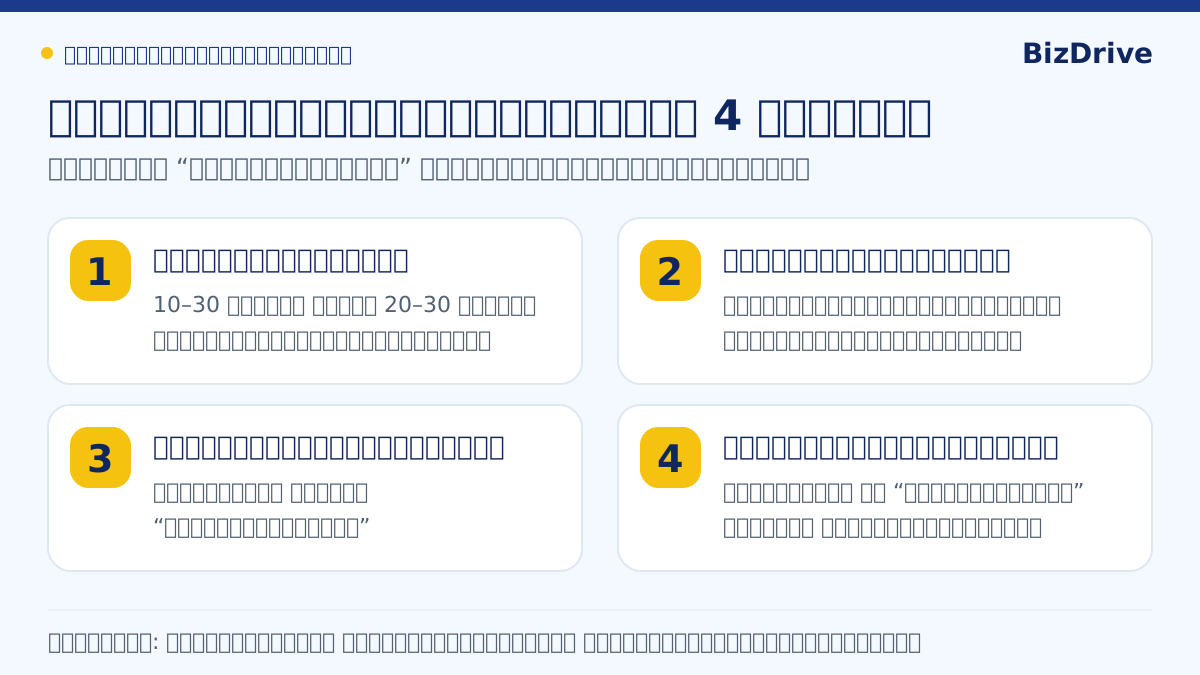
- อัดเสียงตัวอย่าง: กด เริ่มอัด พูดตามธรรมชาติประมาณ 20–30 วินาที ให้มีจังหวะพัก หลีกเลี่ยงเพลงและเสียงคนอื่น
- อัดประโยคยินยอม: อ่านประโยคที่หน้าเว็บแสดงให้ตรงทุกคำด้วยเสียงจริงของคุณ ขั้นนี้ต้องอัดสด ไม่ใช้เสียงที่ AI สร้างแทน
- ฟังแล้วบันทึก: ตั้งชื่อ เช่น “เสียงของฉันสำหรับบรรยาย” เลือก Flash TTS ติ๊กยืนยัน และกด บันทึกเสียงใหม่
- ลองบทสั้น: ไปหน้า สร้างเสียงพูด เลือกเสียง วางบทสองหรือสามประโยค เริ่มจากสไตล์ปกติ กดสร้างแล้วฟัง
แอปแปลงเสียงอ้างอิงเป็น WAV 24 kHz mono และตรวจข้อผิดพลาดพื้นฐาน ช่วยเตรียมไฟล์ตามรูปแบบที่ Google แนะนำ แต่ไม่ได้รับประกันว่าทุกต้นฉบับจะผ่านการตรวจหรือให้ความเหมือนเท่ากัน แนวทางอัดเสียงอ้างอิง
ระหว่างอัดบนมือถืออย่าล็อกจอหรือสลับแอป หากมีสายเรียกเข้าหรือไมค์ถูกขัดจังหวะ ให้กลับมาฟังคลิปก่อนใช้ เราตรวจหน้าจอมือถือและวงจรของโปรแกรมแล้ว แต่ยังไม่ได้ทดสอบไมค์บนโทรศัพท์จริง จึงควรทดลองคลิปสั้นบนเครื่องของคุณก่อนทำงานเต็ม
แจกโค้ดแล้ว ต้องเสียค่าอะไรเพิ่มหรือไม่?
ซอร์สโค้ดดาวน์โหลดไปติดตั้งได้ ส่วนค่า Gemini API โฮสต์ และพื้นที่เก็บไฟล์ขึ้นกับบัญชีและการใช้งานของคุณ ควรตรวจโควตากับราคาทางการก่อนเริ่ม โดยเฉพาะเมื่อสร้างเสียงซ้ำหลายรอบหรือเปิดเว็บให้คนอื่นใช้งาน
| ส่วนของงาน | สิ่งที่ต้องตรวจ |
|---|---|
| สร้างเสียงด้วย Gemini | ราคาโมเดล โควตา ข้อความเข้า เสียงออก และการสร้างซ้ำ |
| โคลนและจัดการโปรไฟล์เสียง | เงื่อนไขของคำสั่งสร้างเสียง อย่าสรุปว่าฟรีเพียงเพราะไม่เห็นราคาแยก |
| เว็บบน Vercel | แพ็กเกจและการใช้ทรัพยากรของโปรเจกต์คุณ |
| เก็บไฟล์ใน private Blob | ขนาดข้อมูลและการรับส่งไฟล์ตามการใช้งานจริง |
Google มี Free tier และ Paid tier ตามรุ่นกับโควตา ดู ราคา Gemini API ล่าสุด ก่อนใช้งาน ไม่ควรถือว่าทุกขั้นตอนไม่มีค่าใช้จ่ายเพราะได้โค้ดมาฟรี
ก่อนส่งเสียงส่วนตัว ให้ตรวจว่าโปรเจกต์ของคีย์มี Cloud Billing ที่ active และการเรียก API อยู่ภายใต้ Paid Services คู่มือนี้กำหนดขั้นตอนดังกล่าวเพราะเงื่อนไข Unpaid Services ระบุไม่ให้ส่งข้อมูลส่วนตัว ข้อมูลอ่อนไหว หรือข้อมูลลับ ไม่ใช่การอ้างว่าตัว API สร้างเสียงบังคับใช้แพ็กเกจชำระเงินในเชิงเทคนิค
Paid Services ไม่ใช้ input/output เพื่อปรับปรุงผลิตภัณฑ์ แต่ยังมีการเก็บข้อมูลบางส่วนเพื่อความปลอดภัย จึงไม่ใช่คำรับรองว่าไม่มีการเก็บข้อมูล หากยังตรวจสถานะไม่ได้ให้ใช้โหมดจำลองต่อ ตรวจเงื่อนไข Unpaid และ Paid Services ของ Gemini API
มีพรอมต์พร้อมใช้สำหรับติดตั้งและเขียนบทไหม?
มี 6 ชุดด้านล่าง แต่ละชุดมีโจทย์ครบในตัว คัดลอกไปใช้กับผู้ช่วยเขียนโค้ดหรือเขียนข้อความได้ทันที จากนั้นนำเฉพาะบทพูดไปวางในช่อง บทพูดของคุณ ส่วนคำสั่งน้ำเสียงให้เลือก สไตล์การพูด → กำหนดเอง แล้ววางในช่องที่ปรากฏ
Gemini TTS อ่านข้อความเป็นบทพูดตรงตัว จึงไม่ควรพิมพ์คำสั่งอย่าง “อ่านอย่างอบอุ่น” ปนลงในบท ดูแนวทางข้อความและสไตล์ของ Gemini TTS
พรอมต์ 1: ให้ AI ช่วยติดตั้งระบบจาก repo
วางในผู้ช่วยเขียนโค้ด เช่น Claude Code หรือ Codex ที่เข้าถึงโฟลเดอร์โปรเจกต์ได้
ช่วยติดตั้ง Voice Clone Starter จาก https://github.com/gobank01/voice-clone-starter ให้ฉันใช้เป็นสตูดิโอเสียงส่วนตัว

เริ่มจากอ่าน README และ AGENTS.md ใน repo แล้วตรวจระบบปฏิบัติการ Python และเครื่องมือที่ต้องใช้ เลือกคำสั่งที่ตรงกับเครื่องของฉัน ใช้โฟลเดอร์โปรเจกต์แยก และเริ่มจากโหมดจำลองที่ไม่เรียก Gemini จริง

ติดตั้งตามสคริปต์ที่ repo ให้ ตรวจว่าเว็บเปิดได้ และทดสอบตามคู่มือ จากนั้นอธิบายเป็นภาษาไทยว่าฉันต้องสร้าง Gemini API key และใส่ไว้ที่ไหน ให้ฉันกรอกคีย์เองโดยไม่ส่งผ่านแชต ห้ามแสดงคีย์ รหัสผ่าน หรือเนื้อหาไฟล์ .env ในคำตอบ และห้ามเพิ่มข้อมูลเหล่านี้ลง Git

ก่อนส่งเสียงส่วนตัวจริง ให้ฉันตรวจว่าโปรเจกต์ของคีย์มี Cloud Billing ที่ active และการเรียก Gemini API อยู่ภายใต้ Paid Services หากยังไม่พร้อมให้ใช้โหมดจำลองต่อ อย่าถือว่ามี API key แล้วพร้อมส่งข้อมูลเสียง

ใช้ Gemini 3.8 Flash TTS สำหรับภาษาไทย หลังโหมดจำลองผ่านแล้วสรุปวิธีเปิดระบบจริง วิธีหยุด วิธีเปิดใหม่ และรายการที่ฉันยังต้องตั้งค่า แยกสิ่งที่ทดสอบแล้วออกจากสิ่งที่ยังไม่ได้ทดสอบ อย่าสร้างเสียงเสียเงินหรือ deploy ขึ้นบัญชีใดจนกว่าฉันจะสั่ง
พรอมต์ 2: เตรียมบทอ่านสำหรับเก็บเสียงต้นฉบับ
ให้ผู้ช่วยเขียนบทเตรียมข้อความ แล้วอ่านด้วยเสียงจริงของคุณในขั้นอัดเสียงตัวอย่าง
ช่วยเขียนบทภาษาไทยสำหรับฉันอ่านด้วยเสียงจริงเพื่อทำเสียงอ้างอิงในระบบโคลนเสียงของตัวเอง

ใช้เรื่อง “เช้าวันธรรมดาที่เราเริ่มต้นอย่างใจเย็น” เขียนประมาณ 20–30 วินาทีเมื่ออ่านด้วยความเร็วปกติ มีประโยคบอกเล่า คำถามสั้นหนึ่งประโยค และจังหวะพักตามธรรมชาติ ใช้คำคุ้นเคย ไม่มีชื่อบุคคลจริง ตัวเลขยาว หรือคำภาษาอังกฤษ ไม่ต้องใส่คำสั่งการแสดงลงในบท

ส่งบทอ่านหนึ่งชุด แล้วแนะนำวิธีอ่านแบบเป็นตัวเองอีกไม่เกินสามข้อ ระบุว่าให้ลองจับเวลาจริง ถ้าสั้นกว่า 20 วินาทีค่อยเพิ่มประโยค ไม่ยืดเสียงฝืนธรรมชาติ บทนี้ใช้เป็นเสียงอ้างอิงเท่านั้น ไม่ใช้แทนประโยคยินยอมของ Google และห้ามเขียนประโยคยินยอมใหม่
พรอมต์ 3: นิทานสั้นสำหรับพากย์ด้วยเสียงเรา
นำบทไปวางในช่องบทพูดของคุณ ส่วนคำสั่งน้ำเสียงให้เลือก สไตล์การพูด → กำหนดเอง แล้ววางในช่องที่ปรากฏ
ช่วยเขียนนิทานภาษาไทยเรื่อง “ต้นไม้ที่เติบโตช้ากว่าเพื่อน” สำหรับผู้ใหญ่ใช้เสียงของตนเองเล่าให้เด็กฟัง ความยาวเป้าหมายประมาณสองนาที

ให้ตัวเอกเป็นต้นกล้าเล็กที่เรียนรู้ว่าการเติบโตไม่จำเป็นต้องแข่งกับใคร เนื้อเรื่องอบอุ่น มีเหตุการณ์เล็ก ๆ ที่ทำให้ตัวเอกเปลี่ยนความคิด จบด้วยภาพที่ชวนยิ้ม ไม่เทศนาตรง ๆ และไม่ใช้ตัวละครจากผลงานลิขสิทธิ์ที่มีอยู่

เขียนเป็นบทผู้เล่าคนเดียว ประโยคสั้นและพูดลื่น ไม่มีหัวข้อหรือคำสั่งในบทพูด ส่งสองส่วนเท่านั้น: ส่วนแรกเป็นบทพร้อมวางในช่องบทพูดของคุณ ส่วนที่สองเป็นคำสั่งน้ำเสียงภาษาอังกฤษสำหรับ สไตล์การพูด → กำหนดเอง ให้เสียงอบอุ่น สงบ และมีจังหวะพักตามธรรมชาติ ระบุความยาวเป็นเป้าหมาย ไม่อ้างว่าทดสอบเวลาเสียงแล้ว
พรอมต์ 4: บทเรียนสั้นเรื่องใช้ AI ให้ได้งาน
ใช้เตรียมบทเรียนผู้บรรยายคนเดียว วางบทกับคำสั่งน้ำเสียงแยกกัน โดยเปิดช่องน้ำเสียงที่ สไตล์การพูด → กำหนดเอง
ช่วยเขียนบทบรรยายภาษาไทยสำหรับบทเรียน “ก่อนสั่ง AI ให้บอกงานที่อยากได้ให้ชัด” ความยาวเป้าหมายประมาณสามนาที สำหรับคนทำงานที่เพิ่งเริ่มใช้ AI

เปิดด้วยตัวอย่างการสั่งว่า “ช่วยเขียนโพสต์ให้หน่อย” แล้วอธิบายว่าควรเติมเป้าหมาย กลุ่มคนอ่าน ข้อมูลที่ใช้ได้ และรูปแบบผลลัพธ์อย่างไร ใช้ตัวอย่างร้านกาแฟสมมติที่ต้องการชวนลูกค้ามาลองเมนูกาแฟเย็น โดยไม่แต่งราคา ส่วนลด รีวิว หรือยอดขาย

แบ่งเป็นย่อหน้าสั้นสำหรับผู้บรรยายคนเดียว มีแบบฝึกหัดให้ผู้ฟังหยุดคิดหนึ่งครั้ง จบด้วยสรุปที่นำไปลองได้ทันที ส่งบทพูดที่ไม่มีคำกำกับเวทีหนึ่งชุด และคำสั่งน้ำเสียงภาษาอังกฤษสำหรับ สไตล์การพูด → กำหนดเอง อีกหนึ่งชุด น้ำเสียงครูที่อธิบายชัด เป็นกันเอง และไม่เร่ง
พรอมต์ 5: คลิปแนะนำระบบอย่างตรงไปตรงมา
ทำบทเสียงสั้นสำหรับแนะนำเครื่องมือ วางคำสั่งน้ำเสียงที่ สไตล์การพูด → กำหนดเอง โดยไม่ใส่ปนในบทพูด
ช่วยเขียนบทพูดภาษาไทยประมาณ 45–60 วินาทีสำหรับคลิปแนะนำ Voice Clone Starter ให้คนทำคอนเทนต์เข้าใจว่าเขาสามารถใช้เสียงของตัวเองสร้างเสียงบรรยายจากบทได้

เปิดด้วยปัญหาต้องอัดเสียงใหม่เมื่อแก้บท อธิบายขั้นตอนอัดเสียงอ้างอิง อัดประโยคยินยอม แล้วพิมพ์บทเพื่อสร้างเสียงใหม่ เล่าประโยชน์สำหรับคลิปสอนกับเสียงอ่านบทความ โดยไม่รับประกันว่าเหมือนตัวจริง 100 เปอร์เซ็นต์ ไม่อ้างรายได้หรือเวลาที่ประหยัดเป็นตัวเลข และไม่สื่อว่า API ฟรีไม่จำกัด

บอกให้ชัดว่าแจกซอร์สโค้ด ผู้ใช้ต้องตั้งค่าคีย์และรับผิดชอบค่าใช้บริการของตัวเอง ใช้เฉพาะเสียงของตนเอง และควรแจ้งผู้ฟังเมื่อใช้เสียงสังเคราะห์ จบด้วยชวนอ่านคู่มือและดาวน์โหลด repo

ส่งบทพูดหนึ่งชุด และคำสั่งน้ำเสียงภาษาอังกฤษสำหรับ สไตล์การพูด → กำหนดเอง อีกหนึ่งชุด ให้ฟังเป็นมิตร มั่นใจ และพูดเหมือนคนอธิบายเครื่องมือที่ทดลองใช้งานจริง
พรอมต์ 6: ตรวจบทก่อนกดสร้างเสียง
ตัวอย่างนี้มีบทครบในตัว ลองใช้แล้วเปรียบเทียบข้อความก่อนและหลังแก้
ช่วยตรวจบทภาษาไทยต่อไปนี้ให้เหมาะกับการนำไปสร้างเสียงด้วยเสียงโคลนของฉัน

บทต้นฉบับ:
วันนี้เราเริ่มทำงานกับ AI ได้จากเรื่องเล็ก ๆ ลองเลือกงานที่ต้องทำซ้ำหนึ่งอย่าง แล้วบอกให้ชัดว่าอยากได้ผลลัพธ์แบบไหน ใครเป็นคนอ่าน และมีข้อมูลอะไรที่ใช้ได้ เมื่อได้คำตอบแล้ว อย่าเพิ่งรีบส่งต่อ ลองอ่านตรวจ เปรียบเทียบกับข้อมูลจริง และแก้ให้เป็นภาษาของเรา เครื่องมือช่วยให้เริ่มได้เร็วขึ้น แต่คนที่ตัดสินใจว่างานดีพอแล้วหรือยัง ยังคงเป็นเรา

ปรับเฉพาะจุดที่อ่านสะดุดหรือประโยคยาว โดยรักษาความหมายเดิม ห้ามเติมข้อเท็จจริงหรือคำโฆษณาเกินต้นฉบับ ใช้เครื่องหมายวรรคตอนอย่างพอดี ไม่ใส่คำสั่งน้ำเสียงไว้ในบท ส่งบทที่พร้อมใช้ก่อน แล้วสรุปการแก้ไขไม่เกินสามข้อ พร้อมแนะนำให้ฟังไฟล์จริงตรวจคำอ่านหลังสร้างเสียง
เผยแพร่เสียงที่โคลนแล้ว ควรบอกผู้ฟังอย่างไร?
บอกตามจริงว่าเป็นเสียงสังเคราะห์ที่สร้างจากเสียงของเรา ใช้บทและเสียงที่มีสิทธิ์ใช้ และฟังตรวจให้เรียบร้อยก่อนเผยแพร่ อย่าใช้เสียงสังเคราะห์ทำให้ผู้ฟังเข้าใจว่าเจ้าของเสียงพูดหรือรับรองสิ่งที่ไม่ได้ยินยอม
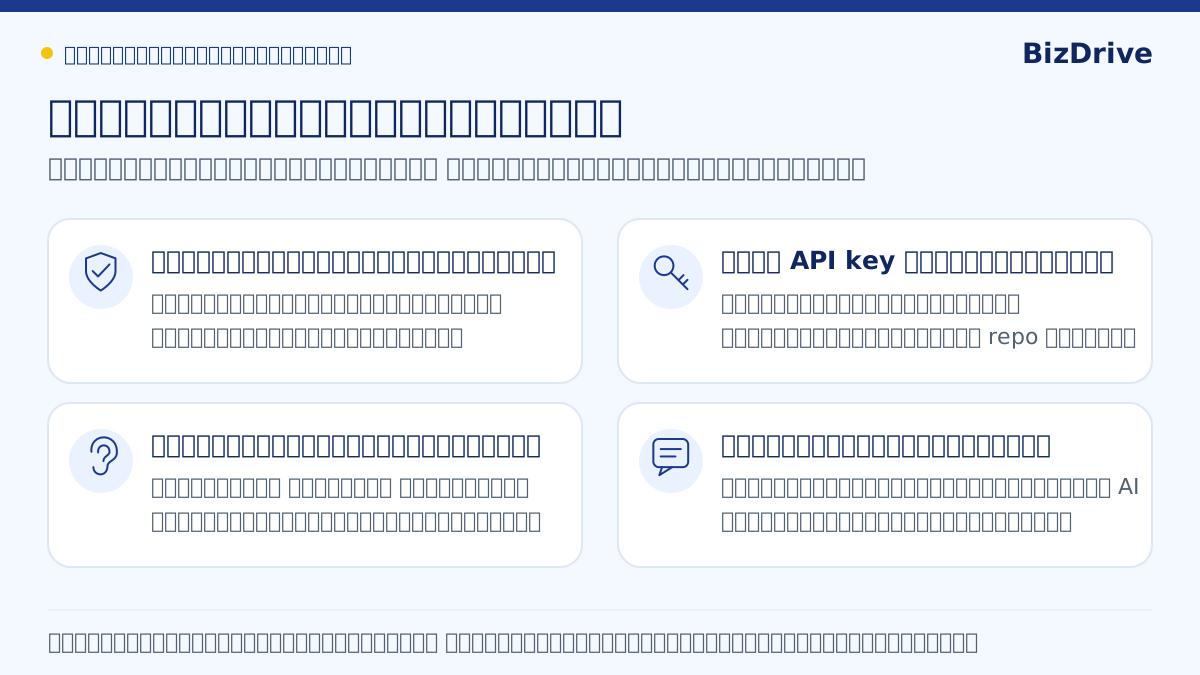
เสียงบรรยายนี้สร้างด้วย AI จากเสียงของผู้เขียน
ตรวจข้อกำหนดของแพลตฟอร์มที่นำไปลงด้วย Google ระบุว่ามี SynthID ในเสียงที่สร้างและกล่าวถึง C2PA สำหรับ voice replication แต่โค้ดชุดนี้มีการแปลงไฟล์ จึงไม่รับรองว่า metadata ทุกชนิดคงอยู่ในไฟล์ดาวน์โหลด และยังไม่ได้ทดสอบการตรวจลายน้ำโดยอิสระ ประกาศ Gemini 3.8 TTS ของ Google
เก็บไฟล์ต้นฉบับและประโยคยินยอมในพื้นที่ส่วนตัว อย่าแนบไปกับ repo ระบบในเครื่องกับระบบบนเว็บไม่ได้ซิงก์ข้อมูลอัตโนมัติ จึงควรเลือกพื้นที่ทำงานให้ชัดและสำรองไฟล์ที่ต้องการเก็บ
เมื่อทำคลิปและตรวจเนื้อหาพร้อมแล้ว ค่อยต่อขั้นตอนเผยแพร่ อ่าน แนวทางจัดการโพสต์หลายช่องทางด้วย Blotato ประกอบได้
คำถามที่มักเจอก่อนเริ่มใช้งานมีอะไรบ้าง?
ข้อที่ควรแยกให้ชัดคือมือถือใช้เปิดเว็บและอัดเสียง ส่วนการติดตั้งเริ่มจากคอมพิวเตอร์ เสียงสังเคราะห์ไม่ใช่คำรับประกันว่าจะเหมือนทุกคำ และ repo ไม่ได้ให้คีย์ใช้งานร่วมกัน ผู้ใช้ต้องเชื่อมบริการของตัวเองตามคู่มือ
มีแต่มือถือ ใช้ได้ไหม?
เมื่อมีเว็บ HTTPS ที่ตั้งค่าพร้อมแล้ว ใช้มือถืออัดและสร้างเสียงผ่านเว็บได้ ส่วนคู่มือติดตั้งชุดนี้เริ่มจากคอมพิวเตอร์ หรือให้ผู้ช่วยดูแลติดตั้งเว็บส่วนตัวก่อน
เสียงจะเหมือนตัวจริงทุกครั้งหรือไม่?
ไม่ควรรับประกันแบบนั้น คุณภาพต้นฉบับ ข้อความและน้ำเสียงมีผล ลองบทสั้น ฟังคำอ่าน และแก้จุดที่สะดุดก่อนสร้างงานยาว
ใช้คีย์ OpenRouter แทนได้ไหม?
โค้ดชุดนี้เชื่อม Gemini API โดยตรง และอ่าน GEMINI_API_KEY จึงต้องตั้งคีย์จาก Google ตามคู่มือ ไม่ได้มีตัวเชื่อม OpenRouter ในชุดนี้
บทความนี้มีไฟล์เสียงของผู้พัฒนาให้ใช้ด้วยหรือไม่?
ไม่มี ชุดแจกมีโค้ด คู่มือและตัวอย่างพรอมต์ ผู้เรียนต้องสร้างเสียงของตัวเอง เพื่อให้สิทธิ์และข้อมูลเสียงอยู่ในการดูแลของเจ้าของเสียง
เริ่มงานแรกให้เล็ก: บทประมาณสามสิบวินาที อัดต้นฉบับให้สะอาด เลือกเสียงของตัวเอง สร้างแล้วฟังหนึ่งรอบ เมื่อคำอ่านและจังหวะลงตัว ค่อยนำไปทำบทเรียนหรือคลิปยาว
รับโค้ดและคู่มือ Voice Clone Starter
ตรวจเอกสารผู้ให้บริการวันที่ 7 ตุลาคม 2026 รุ่นโมเดล ราคา โควตา และเงื่อนไขอาจเปลี่ยนได้ ให้ยึดข้อมูลในบัญชีและเอกสารทางการก่อนใช้จริง
พี่แบงค์สรุปให้
- เริ่มจากเสียงของตัวเอง อัดคลิปตัวอย่างกับประโยคยินยอม แล้วนำบทที่เขียนไว้มาให้ระบบอ่าน
- โค้ดชุดแจกไม่มีคีย์ รหัสผ่าน หรือเสียงส่วนตัวติดไปด้วย ผู้เรียนใช้บัญชีและคีย์ของตัวเอง
- ภาษาไทยให้เริ่มด้วย Gemini 3.8 Flash TTS และฟังตรวจคำอ่านกับจังหวะทุกครั้ง
- ลองโหมดจำลองก่อน เมื่อตั้งค่าพร้อมแล้วค่อยสร้างเสียงจริงและนำไปทำคอนเทนต์
ลองทำตามแล้วติดตรงไหน ส่งคำถามมาได้เลย ตอบเองทุกข้อความ
ทักถามใน LINE @bizdriveอยากได้บทความแบบนี้อีก?
ฝากข้อมูลไว้ เราจะส่งบทความใหม่กับเทคนิคใช้ AI ทำธุรกิจให้ถึงอีเมล ไม่สแปม ยกเลิกได้ทุกเมื่อ
ถ้าอยากให้จับมือทำตั้งแต่ติดตั้งจนได้ระบบแรกของตัวเอง ดู คอร์ส Claude สำหรับเจ้าของธุรกิจ ได้ตามสะดวก ไม่ต้องรีบ